

 اس ام اس های خنده دار ضد پسر

فیلتر صفحه هوشمند (SmartScreen Filter) در ویندوز 10 از شما در برابر اپلیکیشنهایی که سازنده آنها از سوی مایکروسافت تایید نشده است محافظت می کند، اما در صورتی که از امنیت نرم افزار مورد نظر اطلاع داشته باشید می توانید به سادگی این پیام را ببندید.
در حالت کلی اکثر پیغامهایی که از طرف فیلتر صفحه هوشمند نمایش داده میشوند مربوط به سطح دسترسی هستند و پس از ورود شما به حساب اصلی ویندوز از بین میروند. اما مشکل اصلی هنگامی پیدا میشود که با پیام This App Can’t Run On Your PC از سوی این فیلتر مواجه شوید. در این پیغام تنها به شما پیشنهاد میشود که با سازنده اپلیکیشن تماس بگیرید و هیچ راه دیگری برای اجرای نرم افزار مورد نظر وجود ندارد. این پیغام ممکن است حتی برای اپلیکیشنهایی که پیش از این بدون مشکل اجرا میشدند نمایش داده شود. در ادامه روش حل پیام خطای This App Can’t Run On Your PC را مشاهده میکنید.
This App Can’t Run On Your PC
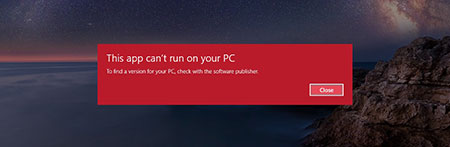
این پیام خطا معمولا به دلیل مطابقت نداشتن نسخه ویندوز 10 و اپلیکیشن نمایش داده میشود. البته این پیغام هنگامی که یکی از کاربران حسابهای غیراصلی کامپیوتر درخواست اجرای نرم افزاری با “اجازه دسترسی زیاد” داشته باشد نیز ظاهر میشود. این پیام خطا در هنگام نصب اپلیکیشنها نمایش داده می شود، به این ترتیب در صورتی که یک نرم افزار را به طور کامل روی کامپیوتر سوار کرده باشید امکان برخورد با این پیام را نخواهید داشت. برای حل این مشکل چند راه وجود دارد:
از اکانت ادمین استفاده کنید
هنگامی که با این پیام خطا مواجه شوید امکان دسترسی به حساب ادمین را نخواهید داشت. در صورتی که از یکی از حسابهای مهمان و غیراصلی کامپیوتر استفاده میکنید از آنها خارج شده و با استفاده از حساب کاربری ادمین وارد ویندوز شوید. اگر هنوز هنگام نصب اپلیکیشن با این پیام مواجه میشوید راه بعدی را امتحان کنید.
نسخه 32 بیت یا 64 بیت
در صورتی که از نسخه 32 بیتی ویندوز استفاده میکنید اما قصد دارید تا اپلیکیشنی 64 بیتی را نصب کنید با این پیام مواجه میشوید. همچنین در حالتی که کاربر نسخه 64 بیتی ویندوز باشید و اپلیکیشن شما 32 بیتی باشد این احتمال وجود دارد که پیام خطای This App Can’t Run On Your PC نمایش داده شود. در اینصورت تنها راه شما برای نصب این اپلیکیشن استفاده از نسخه یکسان با ویندوز است.
صفحههوشمند را غیرفعال کنید
اگر هر دو نکته بالا را بررسی کردهاید اما هنوز با این پیام مواجه میشوید شاید بهتر باشد تا فیلتر صفحه هوشمند را به کل غیرفعال کنید.
برای اینکار وارد کنترل پنل (Control Panel) شده و روی آیکون سیستم (System) کلیک کنید. از پنجره باز شده وارد امنیت (Security) و سپس امنیت و نگهداری (Security and Maintenance) شوید. در پنجره جدیدی که باز شده گزینه صفحه هوشمند ویندوز (Windows SmartScreen) را پیدا کرده و روی تغییر تنظیمات (Change Settings) که زیر آن قرار دارد کلیک کنید.
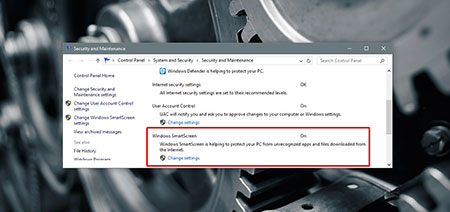
در صفحه تنظیمات گزینه Don’t do anything (turn off Windows SmartScreen) را انتخاب کنید.

حالا دوباره با استفاده از اکانت ادمین خود اپلیکیشن مورد نظر را نصب کنید، در صورتی که هنوز امکان نصب اپلیکیشن وجود نداشته باشد به احتمال زیاد مشکل اصلی مربوط به نرم افزار است.
در این حالت باید منتظر آپدیتهای بعدی اپلیکیشن باشید و یا از نرم افزار مشابهی استفاده کنید. در صورتی که مشکل این پیام با خاموش کردن صفحه هوشمند حل شد حتما بعد از نصب اپلیکیشن مورد نظر آن را دوباره فعال کنید. غیرفعال کردن ویژگیهای امنیتی ویندوز به هیچ وجه کار عاقلانهای نیست.
منبع:digiro.ir
 امکان انتقال اطلاعات از تلگرام به سروش فراهم شد + تصویر
 بنیانگذار تلگرام راز موفقیتش را فاش کرد
 کامپیوتر خود را از راه دور هدایت کنید
 پس از هک شدن چکار کنیم؟
 فعال کردن “HYBRID SLEEP” و کاربرد آن در ویندوز 10
 این روبات ژاپنی می تواند شعر بنویسد
 ۱۰ «چگونه» برتر در سرچ گوگل را بشناسید
 معرفی اپلیکیشن و بازی (52)
 آموزش حذف کردن خودکار فایل هایی که در ویندوز 10 استفاده نمی شود
 چگونه مشکلات مربوط به دانلود نشدن و مدیریت دانلود گوشیهای اندرویدی را حل کنیم؟
 هشدار محققان درباره تبدیل شدن دستگاههای هک شده به ابزار جاسوسی
 ۵ ترفند دیجیتالی که خیلی به کارتان خواهد آمد!
 نرم افزار جنجالی Photomath: از مسائل جزوه عکس بگیرید, این نرم افزار حل می کند
 سربازان انگلیسی به کیت "ترمیناتور" مجهز میشوند
 بازکردن سایتها طبق زمانبندی
 آیفون 8 چه شکلی است؟ عکس
 غیرفعالسازی وان درایو در ویندوز 10
 آموزش تبدیل هارد اینترنال به هارد اکسترنال
 چگونه بدون ماوس یا کیبورد با کامپیوتر کار کنیم؟
 تلگرام را چگونه لست سین کنیم؟
 غیرفعالسازی بهروز رسانی ویندوز ۱۰
 ساخت map network drive در شبکه های دامین
 چگونه Smart select را در گلکسی اس 8 فعال کنیم؟
 سازی که با ذهن نواخته میشود!
 اختراع های عجیب و غریب به سبک مردم ژاپن
 جزییات آپدیت جدید ویندوز ۱۰ با تغییرات عمده در اِج، نوتیفیکیشن و تسک منیجر
 این ۱۲ کار را با گوشی اندرویدیتان انجام ندهید!
 ۱۰ تا از ترسناک ترین وبسایت های اینترنتی!
 تاریخچه اینترنت
 محدود کردن افرادی که میتوانند استوری های اینستاگرام شما را ببینند
 چگونه پنجرههای هنگ کرده را در ویندوز ببنیدم؟
 ویژگی های نسخه جدید تلگرام
 کشف عنصر کلیدی حیات در اطراف ستاره های جوان
 ذخیره ویدئوهای پخش زنده اینستاگرام در گوشی
 نحوه فعال کردن تأیید هویت دو عاملی در اینستاگرام
 شارژر جاسوس فیلمبردار هم به بازار آمد
 ۱۰ ویژگی برتر در آی او اس ios ۱۱
 آشنایی با 10 اپلیکیشن برتر امنیتی برای اندروید
 ارسال پیام ویدیویی در تلگرام
 ساخت چند اکانت تلگرام روی تلفن همراه
 گلو درد و ریفلاکس اسید معده: علل و درمان
 تلگرام برای همیشه فیلتر شد؟
 ظاهری جوان بدون بوتاکس
 با مزایای این رژیم غذایی آشنا شوید
 لکه سفید روی ناخن نشانه چیست؟
 سالاد پارتی!!
 کیک رزماری با آن عطر مخصوصِ به یادماندنی!
 آموزش فرمول ترکیب رنگ موهای پرطرفدار
 نکاتی در مورد پخت کیک و شیرینی
 طرز تهیه تیرامیسو بدون تخم مرغ
 تهیه کیک موز و عسل بدون شکر
 چگونه نوجوانم معتاد نشود؟
 شیرینی خشک کاکائویی
 با این خوراکیها، شوهرتان را مردتر کنید!
 طرز تهیه سالاد کاهوی آسیایی
 طرز تهیه سالاد طالبی و کیوی
 طرز تهیه سوپ گوجه فرنگی با روغن ریحان
 از همسر خود قدر دانی کنید
 این نشانه ها می گوید شوهرتان دیوانه وار عاشق شما است!!
 رول کرپ پنیری؛ یک فینگر فود خوشمزه و شیک
 کودکان از چه سنی به مکمل های غذایی نیاز دارند؟
 طرز تهیه این کوکی های نرم و شکلاتی
 زیباترین عکس و نقاشی
 یک دختر با سه پسر + عکس
 دستگیری شراره زن مواد فروش تهرانی + عکس
 عاقبت بی بند و باری و فساد اخلاقی بازیگر زن ایرانی!
 بدحجابی در جشنواره تئاتر +تصاویر
 این خانم ها چیزی برای محارمشان نگه داشته اند؟!
 خانمهایی که واگن مترو را با خانه اشتباه میگیرند+عکس
 عکس های ترلان پروانه بازیگر جوان با دوستاش
 به دوست پسرم خیانت کنم یا به شوهرم؟
 دختران تهرانی که میخواهند پسر باشند +تصاویر
 تصاویر جدید از علی دایی و همسرش در جواهر فروشی خودشان
 حادثه ای دلخراش در یک خانواده (داستان رابطه پنهانی با برادر شوهر )
 برخورد با دختران مانکنی پایتخت عکس
 سلفی جالب بابک جهانبخش و همسرش در اروپا !+عکس
 تور عروس محجبه و باحجاب عکسها
 جدیدترین عکس های سمیرا حسینی یکی از بازیگر خوب کشورمان
 عكس هايي از جمع آوري دختران بد حجاب + دانشگاه آزاد و سطح شهر تهران
 داستان زندگی المیرا
 ازدواج بدون خطبه عقد!
 همسر آینده ما باید مکمل ما باشد یا مشابه ما؟
 عکس/ مهناز افشار در مراسم تشییع سیمین بهبهانی
 عکس دختران جوان و داش مشتی شیرازی
 عکس یادگاری فرزاد فرزین در بین دختران شیرازی
 اینجا پوشیدن ساپورت اشکال نداره؟! + عکس
 جدید ترین عکس های متین ستوده
 نامه یک عروس کم توقع به نامزدش! (جالبه)
 بازیگران مردی که «زن پوشی» کرده اند
 جملات زیبا و دلنشین
 قصه طلاق از کجا شروع می شود؟
 عکس های زیبای خاطره حاتمی در سال 93
 انتشار خبر داغداری الهام پاوه نژاد در اینستاگرامش
 غذای اعیانی: «شیرین پلو با مرغ»
 طنز؛ موارد عجیب طلاق در کشور
 تغذیه سالم در سنین مختلف زندگی
 دلالی 5 تا 40 میلیون تومانی برای طلاق!
 کشف داروی معجزه آسا برای همه بیماری ها
 عکس های جالب و دیدنی روز شنبه 11شهریور
 چیزکیک های کوچک بیسکویتی
 بیوگرافی لاله پورکریم (خواننده)
 لیمو شیرین بخورید بخاطر 5 فایده برای سلامتی
 ترفندهای زنانه برای نگه داشتن همسر!!
 ضرب المثل امر به خودش هم مشتبه شده است
 جواب سوالات بازی سرنخ اندروید
 روش کنسرو کردن سبزیجات در روغن
 بهترین و مناسب ترین صبحانه براساس ماه تولد
 سحری و افطاری چی بخوریم؟
 جدید ترین عکس های شقایق دهقان
 فال روز سه شنبه 27 مهر 95